۱۴۰۵ مرداد ۱۸, یکشنبه
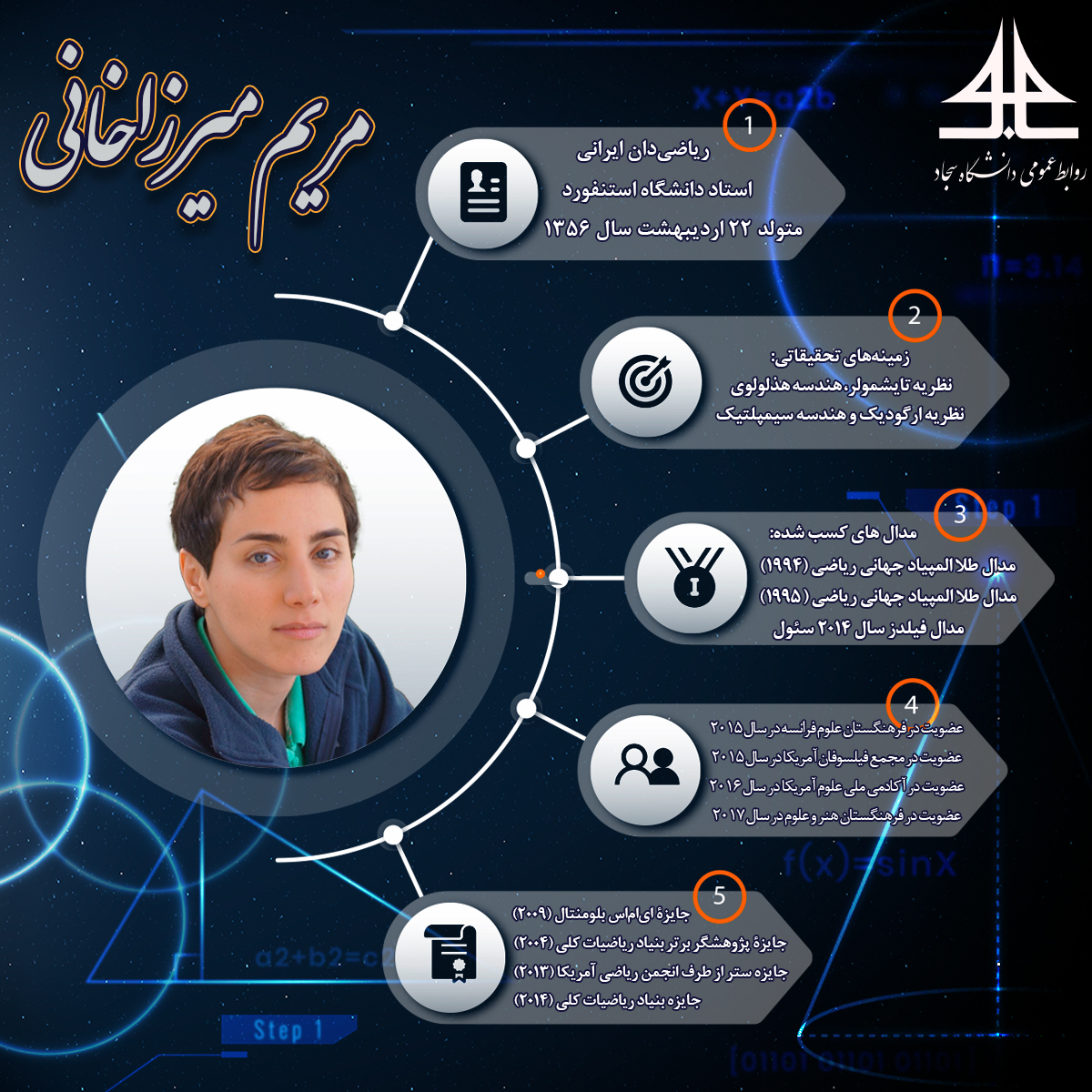
استاد و ریاضی دان ایرانی مریم میرزاخانی
مریم میرزاخانی در ۲۲ اردیبهشت سال ۱۳۵۶ در تهران به دنیا آمد. او ریاضیدان ایرانی و استاد دانشگاه استنفورد بود. او در سال ۲۰۱۴ به دلیل کنشگری در زمینهٔ «دینامیک و هندسه سطوح ریمانی و فضاهای پیمانهای آنها» برنده مدال فیلدز که بالاترین جایزه در زمینه ریاضیات است شد. او اولین زن و همچنین اولین ایرانی برندهٔ مدال فیلدز است. نظریه تایشمولر، هندسه هذلولوی، نظریه ارگودیک و هندسه سیمپلتیک زمینههای تحقیقاتی او بودند. در ۴ نوامبر ۲۰۱۹ بنیاد جایزه بریکترو اعلام کرد که جایزه جدیدی به نام جایزه مریم میرزاخانی مرزهای نو را ایجاد کردند که به زنان پیشتاز در علم ریاضی تقدیم خواهد شد.
جوایز و افتخارات:
- مدال طلا. المپیاد جهانی ریاضی (هنگکنگ ۱۹۹۴)
- مدال طلا (با نمرهٔ کامل) المپیاد جهانی ریاضی (کانادا ۱۹۹۵)
- همکار پژوهشگاه دانشهای بنیادی، تهران، ایران از ۱۹۹۵ تا ۱۹۹۹
- جایزهٔ افتخاری دانشگاه هاروارد در سال ۲۰۰۳
- جایزهٔ برترین فارغالتحصیلان دانشگاه هاروارد در سال ۲۰۰۳
- جایزهٔ پژوهشگر برتر بنیاد ریاضیات کلی در سال ۲۰۰۴
- جایزهٔ ایاماس بلومنتال در سال ۲۰۰۹
- دعوت به کنگره بینالمللی ریاضیات در سال ۲۰۱۰ برای سخنرانی در مورد «توپولوژی و سیستمهای پویا و معادله دیفرانسیل معمولی»
- جایزه ستر از طرف انجمن ریاضی آمریکا در سال ۲۰۱۳
- انتخاب به عنوان یکی از ده فرد مهم سال ۲۰۱۴ از سوی مجله نیچر
- جایزه بنیاد ریاضیات کلی در سال ۲۰۱۴
- سخنران مدعو کنگرهٔ بینالمللی ریاضی (۲۰۱۴)
- مدال فیلدز سال ۲۰۱۴ سئول
- عضویت در فرهنگستان علوم فرانسه در سال ۲۰۱۵
- عضویت در مجمع فیلسوفان آمریکا در سال ۲۰۱۵
- عضویت در آکادمی ملی علوم آمریکا در سال ۲۰۱۶
- عضویت در فرهنگستان هنر و علوم در سال ۲۰۱۷
- جایزه بریکترو در ریاضیات در سال ۲۰۲۰ (پس از درگذشت)
او در نهایت پس از ۴ سال مبارزه با بیماری سرطان در ۲۳ تیرماه سال ۱۳۹۶ در ۴۰ سالگی در بیمارستانی در کالیفرنیا درگذشت. و آرامگاه وی در پارک یادبود لوس گاتوس در کالیفرنیا قرار دارد.


نصب ChromeOS اصلی با Brunch Framework روی HP Compaq Elite 8300 SFF
تجربه نصب ChromeOS روی یک کامپیوتر قدیمی با دو کارت گرافیک
آیا میشود ChromeOS اصلی را روی یک کامپیوتر قدیمی مثل HP Compaq Elite 8300 SFF نصب کرد؟
بله.
با استفاده از Brunch Framework میتوان ChromeOS Recovery را روی بسیاری از کامپیوترهای معمولی اجرا کرد. در این تجربه، ChromeOS روی یک HP Compaq Elite 8300 SFF با پردازنده Ivy Bridge و دو کارت گرافیک Intel و AMD اجرا شد.
نکته جالب این تجربه این بود که مشکل اولیه تصویر نه از Brunch بود و نه از کارت گرافیک؛ بلکه با تعویض کابل تصویر و تغییر تنظیمات گرافیکی BIOS برطرف شد.
مشخصات سیستم
سیستمی که برای این تست استفاده شد:
قطعه مشخصات
کامپیوتر HP Compaq Elite 8300 SFF
پردازنده Intel Core i5-3570
نسل CPU Ivy Bridge
گرافیک مجتمع Intel HD Graphics 2500
کارت گرافیک مجزا AMD Radeon HD 6450
BIOS نسخه 3.08
خروجی مادربرد VGA + DisplayPort
این سیستم نسبتاً قدیمی است، اما پردازنده 64 بیتی و UEFI آن باعث میشود بتوان از روشهای غیررسمی مانند Brunch برای اجرای ChromeOS استفاده کرد.
Brunch Framework چیست؟
Brunch Framework یک پروژه غیررسمی است که امکان اجرای ChromeOS Recovery روی سختافزارهایی غیر از Chromebookهای رسمی را فراهم میکند.
در این روش، به جای نصب ChromeOS Flex، از یک ChromeOS Recovery Image استفاده میشود و Brunch نقش لایه سازگاری و بوت را بر عهده میگیرد.
بنابراین نتیجه، تجربهای بسیار نزدیکتر به ChromeOS واقعی Chromebookها است.
پیشنیازها
برای نصب معمولاً به موارد زیر نیاز دارید:
یک کامپیوتر سازگار
یک SSD یا HDD برای ChromeOS
فایل ChromeOS Recovery مناسب
Brunch Framework مناسب همان نسخه ChromeOS
یک سیستمعامل Linux برای آمادهسازی و اجرای اسکریپت نصب
اتصال اینترنت برای دانلود فایلهای موردنیاز
بهتر است قبل از نصب، از اطلاعات مهم دیسک موردنظر نسخه پشتیبان تهیه کنید.
مرحله اول؛ آماده کردن ChromeOS Recovery
ابتدا باید Recovery Image مناسب ChromeOS را تهیه کنید.
فایل Recovery معمولاً به صورت فشرده دریافت میشود و بعد از استخراج، فایل Image مورد استفاده Brunch در اختیار شما قرار میگیرد.
نسخه ChromeOS و نسخه Brunch باید با یکدیگر سازگار باشند؛ بنابراین نباید هر نسخه Brunch را با هر Recovery Image ترکیب کرد.
مرحله دوم؛ آماده کردن Brunch
پس از دانلود Brunch Framework، فایلهای آن را در Linux استخراج کنید.
در پوشه Brunch معمولاً اسکریپت نصب قرار دارد.
ساختار فایلها بسته به نسخه Brunch ممکن است متفاوت باشد، بنابراین بهتر است دستورهای موجود در README همان نسخه را دنبال کنید.
مرحله سوم؛ نصب ChromeOS
پس از آماده شدن Recovery Image و Brunch، اسکریپت نصب Brunch روی دیسک مقصد اجرا میشود.
یک نمونه از ساختار دستور نصب میتواند شبیه این باشد:
sudo chromeos-install.sh -src recovery.bin -dst /dev/sdX
توجه:
/dev/sdX فقط نمونه است.
باید نام واقعی دیسک مقصد را پیدا کنید و قبل از اجرای دستور، حتماً آن را بررسی کنید؛ چون انتخاب اشتباه دیسک میتواند باعث پاک شدن اطلاعات یک هارد دیگر شود.
برای مشاهده دیسکها میتوانید از دستور زیر استفاده کنید:
lsblk
مرحله چهارم؛ تنظیم Boot
بعد از نصب، باید Bootloader سیستم طوری تنظیم شود که بتواند ChromeOS/Brunch را پیدا کند.
در سیستمهای دارای چند سیستمعامل، ممکن است لازم باشد یک ورودی GRUB برای ChromeOS ایجاد شود.
این موضوع به ساختار دیسک و Bootloader نصبشده روی سیستم بستگی دارد.
در سیستمی که چند سیستمعامل دارد، بهتر است ChromeOS را به عنوان یک گزینه در Boot Menu نگه دارید تا سایر سیستمعاملها نیز بدون مشکل قابل استفاده باشند.
مرحله پنجم؛ اولین بوت
بعد از راهاندازی مجدد، منوی Brunch نمایش داده میشود.
پس از انتخاب ChromeOS، سیستم وارد محیط ChromeOS میشود.
در تست انجامشده روی Elite 8300، همین اتفاق افتاد:
Brunch → ChromeOS → Desktop
بنابراین مشخص شد که این سختافزار توانایی اجرای ChromeOS با Brunch را دارد.
مشکل دو کارت گرافیک
یکی از نگرانیهای اصلی در این سیستم وجود دو GPU بود:
Intel HD 2500 + AMD Radeon HD 6450
در ابتدا این احتمال وجود داشت که Radeon 6450 باعث مشکل در ChromeOS شود.
اما در عمل ChromeOS با Brunch بوت شد.
بنابراین نمیتوان گفت صرفاً وجود Radeon 6450 باعث غیرممکن شدن نصب ChromeOS میشود.
مشکل تصویر و راهحل
در این سیستم، مشکل اولیه تصویر با دستکاری Brunch حل نشد.
راهحل بسیار سادهتر بود:
1. تغییر کابل تصویر
کابل تصویر تغییر داده شد.
2. تغییر تنظیمات BIOS
در BIOS گزینه Integrated Graphics وجود داشت و تنظیمات مربوط به گرافیک تغییر کرد.
3. استفاده از خروجی مناسب
Elite 8300 دارای خروجیهای:
VGA
DisplayPort
روی مادربرد است.
با انتخاب صحیح خروجی و تنظیم BIOS، تصویر بهدرستی نمایش داده شد.
نتیجه
Brunch بالا آمد و سپس ChromeOS نیز بدون مشکل اجرا شد.
این تجربه نشان داد که قبل از تغییر Kernel، حذف GPU یا تغییر فایلهای Brunch، بهتر است موارد سادهای مثل کابل و تنظیمات BIOS بررسی شوند.
آیا Radeon HD 6450 باید خارج شود؟
در این تجربه، خیر.
از آنجا که ChromeOS قبلاً با وجود Radeon 6450 بوت شده بود، خارج کردن کارت گرافیک ضروری نبود.
اگر روی سیستم دیگری مشکل مشابهی ایجاد شد، میتوان کارت گرافیک مجزا را موقتاً خارج کرد و با Intel تست گرفت؛ اما در این سیستم چنین کاری لازم نشد.
فعال کردن Linux Terminal
بعد از اجرای موفق ChromeOS، مرحله بعدی فعال کردن Linux Development Environment یا همان محیط Linux/Terminal بود.
ChromeOS برای اجرای برنامههای Linux از Crostini استفاده میکند.
این بخش با خود محیط ChromeOS متفاوت است.
یعنی ممکن است:
ChromeOS کاملاً سالم اجرا شود
اما
Linux Terminal نصب نشود.
خطای Termina DLC
در این تجربه، هنگام فعال کردن Linux Environment خطایی مشابه زیر مشاهده شد:
Error: operation `vm_start` failed:
DLC service failed to install module `termina-tools-dlc`
ERROR - ERROR: command failed
این خطا مربوط به نصب اجزای موردنیاز محیط Linux، مخصوصاً Termina DLC است.
آیا مشکل از کارت گرافیک بود؟
خیر.
چون ChromeOS قبل از آن بهطور کامل اجرا شده بود.
بنابراین باید بین این دو مشکل تفاوت قائل شد:
مشکل علت احتمالی
تصویر نداشتن کابل / خروجی / BIOS / GPU
ChromeOS بوت نمیشود Boot / Brunch / Kernel / سختافزار
ChromeOS اجرا میشود ولی Terminal نصب نمیشود شبکه / سرویسهای Google / DLC
Termina DLC نصب نمیشود دسترسی به سرورهای موردنیاز یا مشکل نسخه
در این مورد، مشکل Terminal بیشتر به دسترسی ChromeOS به سرویسهای Google برای دریافت DLC مربوط بود.
چرا Terminal در ChromeOS ممکن است نصب نشود؟
برای فعال شدن Linux Environment، ChromeOS باید فایلها و اجزای موردنیاز را دریافت کند.
اگر اتصال سیستم به سرویسهای موردنیاز Google برقرار نباشد، دانلود Termina DLC ممکن است شکست بخورد.
بنابراین در چنین شرایطی، تعویض GPU یا نصب مجدد Brunch الزاماً کمکی نمیکند.
بهتر است ابتدا:
اتصال اینترنت ChromeOS بررسی شود.
زمان و تاریخ سیستم بررسی شود.
نسخه ChromeOS و Brunch بررسی شود.
اتصال به سرویسهای Google بررسی شود.
سپس دوباره Linux Environment فعال شود.
نکات مهم برای سیستمهای قدیمی
اگر میخواهید Brunch را روی یک PC قدیمی نصب کنید، این موارد را قبل از شروع بررسی کنید:
BIOS
UEFI/Legacy Mode
Integrated Graphics
Primary Display
Secure Boot
گرافیک
GPU مجتمع
GPU مجزا
خروجی مورد استفاده
کابل تصویر
دیسک
نام صحیح دیسک
پارتیشنها
فضای کافی
Backup
نرمافزار
نسخه ChromeOS Recovery
نسخه Brunch
سازگاری نسخهها
Bootloader
نتیجه نهایی
تجربه نصب روی HP Compaq Elite 8300 SFF نشان داد که حتی یک کامپیوتر قدیمی با:
Core i5-3570 + Intel HD 2500 + Radeon HD 6450
میتواند ChromeOS را با Brunch Framework اجرا کند.
در این تجربه، وجود دو کارت گرافیک مانع اجرای ChromeOS نشد.
حتی مشکل اولیه تصویر نیز با تغییرات پیچیده در Brunch حل نشد؛ بلکه با تعویض کابل تصویر و تنظیم صحیح Integrated Graphics در BIOS برطرف شد.
پس اگر ChromeOS با Brunch روی یک PC قدیمی اجرا نمیشود، همیشه نباید اولین مظنون را سختافزار بدانیم.
گاهی مشکل از یک کابل، یک خروجی تصویر یا یک گزینه ساده در BIOS است.
در نهایت، ChromeOS روی این سیستم بهدرستی اجرا شد و تنها مشکل باقیمانده، فعالسازی Linux Terminal و دریافت Termina DLC بود که بیشتر به دسترسی سرویسهای Google مربوط میشد.
جمعبندی کوتاه
HP Elite 8300 SFF + i5-3570 + Radeon HD 6450 + Brunch = قابل اجرا ✅
ChromeOS Desktop = اجرا شد ✅
دو GPU = مانع نصب نشد ✅
Linux Terminal = نیازمند بررسی جداگانه ⚠️
این تجربه نشان میدهد که با کمی تنظیمات میتوان از یک سیستم اداری قدیمی نیز یک کامپیوتر ChromeOS کاربردی ساخت.
نصب ChromeOS Samus روی HP Compaq Elite 8300 SFF؛ تجربه واقعی و نتیجه نهایی
اگر یک HP Compaq Elite 8300 SFF دارید و میخواهید آن را به یک سیستم سبک و سریع تبدیل کنید، احتمالاً ChromeOS Samus یکی از گزینههایی است که به ذهنتان رسیده است. من این نصب را روی سختافزار واقعی امتحان کردم و نتیجه، چند نکته مهم داشت که قبل از شروع باید بدانید.
مشخصات سیستم
مدل: HP Compaq Elite 8300 SFF
پردازنده: Intel Core i5-3450
گرافیک داخلی: Intel HD Graphics 2500
گرافیک مجزا: AMD Radeon HD 6450
بوت: UEFI
هدف از نصب
هدف این بود که ChromeOS Samus را بهصورت بومی (Native) روی سیستم نصب کنم تا یک کامپیوتر قدیمی دوباره برای کارهای روزمره مثل وبگردی، یوتیوب و برنامههای تحت وب قابل استفاده باشد.
مراحل نصب
فعال کردن UEFI در BIOS
غیرفعال کردن Secure Boot
نصب ChromeOS Samus با Brunch Framework
اولین بوت و راهاندازی اولیه
نصب بدون دردسر انجام شد و سیستم با گرافیک داخلی اینتل بهخوبی بوت شد.
تست Radeon HD 6450
بعد از نصب، کارت گرافیک Radeon HD 6450 را امتحان کردم.
نتیجه: ناموفق ❌
ChromeOS Samus این کارت را بهدرستی راهاندازی نکرد و عملاً قابل استفاده نبود. در مقابل، Intel HD 2500 بدون مشکل تصویر را نمایش داد و محیط سیستم کاملاً روان اجرا شد.
نتیجهگیری
اگر قصد دارید ChromeOS Samus را روی HP Elite 8300 نصب کنید، پیشنهاد من این است:
قطعه وضعیت
Intel HD 2500 ✅ کاملاً مناسب
Radeon HD 6450 ❌ توصیه نمیشود
بنابراین اگر این سیستم را برای ChromeOS آماده میکنید، بهتر است مانیتور را مستقیماً به خروجی مادربرد وصل کنید و از گرافیک داخلی استفاده کنید.
حرف آخر
گاهی سختافزار قدیمی با سیستمعاملهای جدید بهتر از چیزی که انتظار داریم کار میکند؛ اما همیشه همه قطعات سازگار نیستند. در تجربه من، HP Elite 8300 با Intel HD 2500 یک ترکیب عالی برای ChromeOS Samus بود، ولی Radeon HD 6450 نتوانست همراه خوبی باشد.
اگر شما هم این سیستم را دارید، تجربهتان را در بخش نظرات بنویسید. شاید نتیجه شما متفاوت باشد.
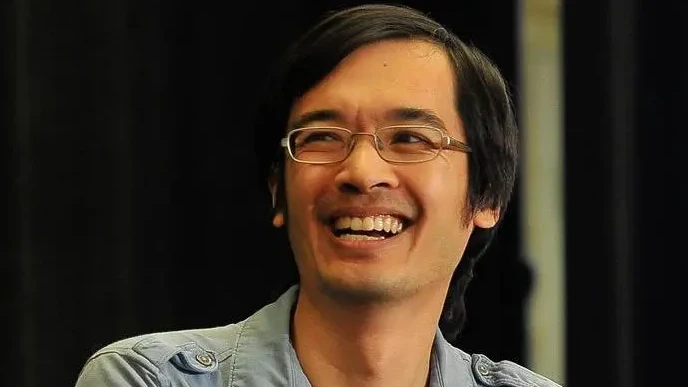
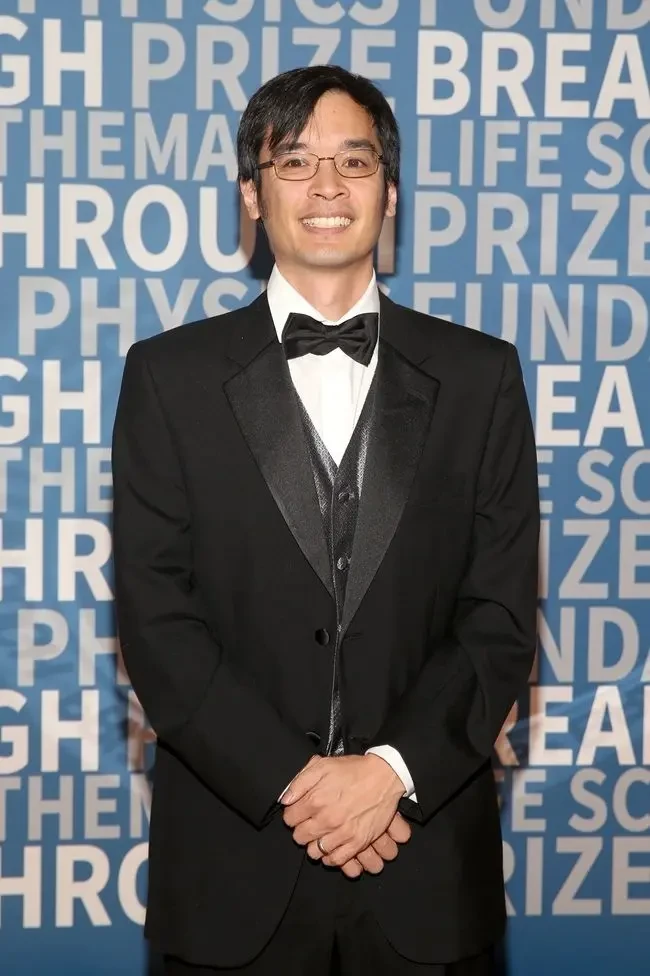
چرا ترنس تائو را «بهترین ریاضیدان زنده جهان» میدانند؟
۱۴۰۴ بهمن ۱۵, چهارشنبه
چه گرفتاری شدیم.............................................
به فیلتر در فیلتر .....گرفتاری در گرفتاری باز راهی خوایم یاففت
۱۴۰۴ آذر ۸, شنبه
update grub for fedora and opensuse
sudo grub2-mkconfig -o /boot/grub2/grub.cfg
البته اوپن سوزه جایگزین داره
update-bootloader
۱۴۰۴ شهریور ۳, دوشنبه
روش کلی نصب دو بوت لینوکس با کروم او اس
sudo apt update
sudo apt install cgpt
sudo apt install pv
lsblk -e7
mkdir -p ~/tmpmount
sudo mount /dev/sda5 ~/tmpmount
sudo bash chromeos-install.sh -src chromeos.bin -dst ~/tmpmount/chromeos.img -s K(حجم کروم او اس هستش)
حاصل رو سیو می کنیم
بعد این مرحلو رو ادامه می دیم
sudo cp /etc/grub.d/40_custom /etc/grub.d/99_brunch
sudo apt install nano
sudo nano /etc/grub.d/40_custom
sudo update-grub
sudo unmount -p ~/tmpmount
sudo grub2-mkconfig -o /boot/grub2/grub.cfg
البته اوپن سوزه جایگزین داره
update-bootloader
۱۴۰۴ اردیبهشت ۲, سهشنبه
روش نصب balena etcher در سوسه لینوکی
ابتدا داریم
curl -1sLf 'https://dl.cloudsmith.io/public/balena/etcher/setup.rpm.sh' | codename="tumbleweed" sudo -E bash
سپس نصب
sudo zypper install balena-etcher
۱۴۰۳ اسفند ۵, یکشنبه
نصب مک او اس ایکس در هر کینوکسی بوسیله QEMU/KVM https://github.com/kholia/OSX-KVM
Requirements
A modern Linux distribution. E.g. Ubuntu 24.04 LTS 64-bit or later.
QEMU >= 8.2.2
A CPU with Intel VT-x / AMD SVM support is required (grep -e vmx -e svm /proc/cpuinfo)
A CPU with SSE4.1 support is required for >= macOS Sierra
A CPU with AVX2 support is required for >= macOS Ventura
Note: Older AMD CPU(s) are known to be problematic but modern AMD Ryzen processors work just fine (even for macOS Sonoma).
Installation Preparation
Install QEMU and other packages.
sudo apt-get install qemu-system uml-utilities virt-manager git \
wget libguestfs-tools p7zip-full make dmg2img tesseract-ocr \
tesseract-ocr-eng genisoimage vim net-tools screen -y
This step may need to be adapted for your Linux distribution.
Clone this repository on your QEMU system. Files from this repository are used in the following steps.
cd ~
git clone --depth 1 --recursive https://github.com/kholia/OSX-KVM.git
cd OSX-KVM
Repository updates can be pulled via the following command:
git pull --rebase
This repository uses rebase based workflows heavily.
KVM may need the following tweak on the host machine to work.
sudo modprobe kvm; echo 1 | sudo tee /sys/module/kvm/parameters/ignore_msrs
To make this change permanent, you may use the following command.
sudo cp kvm.conf /etc/modprobe.d/kvm.conf # for intel boxes only
sudo cp kvm_amd.conf /etc/modprobe.d/kvm.conf # for amd boxes only
Add user to the kvm and libvirt groups (might be needed).
sudo usermod -aG kvm $(whoami)
sudo usermod -aG libvirt $(whoami)
sudo usermod -aG input $(whoami)
Note: Re-login after executing this command.
Fetch macOS installer.
./fetch-macOS-v2.py
You can choose your desired macOS version here. After executing this step, you should have the BaseSystem.dmg file in the current folder.
ATTENTION: Let >= Big Sur setup sit at the Country Selection screen, and other similar places for a while if things are being slow. The initial macOS setup wizard will eventually succeed.
Sample run:
$ ./fetch-macOS-v2.py
1. High Sierra (10.13)
2. Mojave (10.14)
3. Catalina (10.15)
4. Big Sur (11.7)
5. Monterey (12.6)
6. Ventura (13) - RECOMMENDED
7. Sonoma (14)
8. Sequoia (15)
Choose a product to download (1-8): 6
Note: Modern NVIDIA GPUs are supported on HighSierra but not on later versions of macOS.
Convert the downloaded BaseSystem.dmg file into the BaseSystem.img file.
dmg2img -i BaseSystem.dmg BaseSystem.img
Create a virtual HDD image where macOS will be installed. If you change the name of the disk image from mac_hdd_ng.img to something else, the boot scripts will need to be updated to point to the new image name.
qemu-img create -f qcow2 mac_hdd_ng.img 256G
NOTE: Create this HDD image file on a fast SSD/NVMe disk for best results.
Now you are ready to install macOS 🚀
Installation
CLI method (primary). Just run the OpenCore-Boot.sh script to start the installation process.
./OpenCore-Boot.sh
Note: This same script works for all recent macOS versions.
Use the Disk Utility tool within the macOS installer to partition, and format the virtual disk attached to the macOS VM. Use APFS (the default) for modern macOS versions.
Go ahead, and install macOS 🙌
(OPTIONAL) Use this macOS VM disk with libvirt (virt-manager / virsh stuff).
Edit macOS-libvirt-Catalina.xml file and change the various file paths (search for CHANGEME strings in that file). The following command should do the trick usually.
sed "s/CHANGEME/$USER/g" macOS-libvirt-Catalina.xml > macOS.xml
virt-xml-validate macOS.xml
Create a VM by running the following command.
virsh --connect qemu:///system define macOS.xml
If needed, grant necessary permissions to libvirt-qemu user,
sudo setfacl -m u:libvirt-qemu:rx /home/$USER
sudo setfacl -R -m u:libvirt-qemu:rx /home/$USER/OSX-KVM
Launch virt-manager and start the macOS virtual machine.
Headless macOS
Use the provided boot-macOS-headless.sh script.
./boot-macOS-headless.sh
Setting Expectations Right
Nice job on setting up a Virtual Hackintosh system! Such a system can be used for a variety of purposes (e.g. software builds, testing, reversing work), and it may be all you need, along with some tweaks documented in this repository.
However, such a system lacks graphical acceleration, a reliable sound sub-system, USB 3 functionality and other similar things. To enable these things, take a look at our notes. We would like to resume our testing and documentation work around this area. Please reach out to us if you are able to fund this area of work.
It is possible to have 'beyond-native-apple-hw' performance but it does require work, patience, and a bit of luck (perhaps?).
Post-Installation
See networking notes on how to setup networking in your VM, outbound and also inbound for remote access to your VM via SSH, VNC, etc.
To passthrough GPUs and other devices, see these notes.
Need a different resolution? Check out the notes included in this repository.
Trouble with iMessage? Check out the notes included in this repository.
Highly recommended macOS tweaks - https://github.com/sickcodes/osx-optimizer
Is This Legal?
The "secret" Apple OSK string is widely available on the Internet. It is also included in a public court document available here. I am not a lawyer but it seems that Apple's attempt(s) to get the OSK string treated as a trade secret did not work out. Due to these reasons, the OSK string is freely included in this repository.
Please review the 'Legality of Hackintoshing' documentation bits from Dortania's OpenCore Install Guide.
Gabriel Somlo also has some thoughts on the legal aspects involved in running macOS under QEMU/KVM.
You may also find this 'Announcing Amazon EC2 Mac instances for macOS' article interesting.
Note: It is your responsibility to understand, and accept (or not accept) the Apple EULA.
Note: This is not legal advice, so please make the proper assessments yourself and discuss with your lawyers if you have any concerns (Text credit: Dortania)
Motivation
My aim is to enable macOS based educational tasks, builds + testing, kernel debugging, reversing, and macOS security research in an easy, reproducible manner without getting 'invested' in Apple's closed ecosystem (too heavily).
These Virtual Hackintosh systems are not intended to replace the genuine physical macOS systems.
Personally speaking, this repository has been a way for me to 'exit' the Apple ecosystem. It has helped me to test and compare the interoperability of Canon CanoScan LiDE 120 scanner, and Brother HL-2250DN laser printer. And these devices now work decently enough on modern versions of Ubuntu (Yay for free software). Also, a long time back, I had to completely wipe my (then) brand new MacBook Pro (Retina, 15-inch, Late 2013) and install Xubuntu on it - as the OS X kernel kept crashing on it!
Backstory: I was a (poor) student in Canada in a previous life and Apple made my work on cracking Apple Keychains a lot harder than it needed to be. This is how I got interested in Hackintosh systems.
۱۴۰۳ آذر ۱۷, شنبه
۱۴۰۳ آذر ۱۶, جمعه
امکان دریافت مستقیم اینترنت استارلینک روی موبایل فراهم شد
پروژه استارلینک شرکت اسپیس ایکس امکان دریافت مستقیم اینترنت روی موبایل را فراهم کرد. این امکان وعده میدهد که دیگر هیچ نقطهی کوری وجود نخواهد داشت و همچنین اتصال موبایل نیز بهبود پیدا خواهد کرد.
استارلینک، یکی از شرکتهای متعلق به ایلان ماسک امکان دریافت اینترنت به صورت مستقیم روی موبایل (Direct to Cell) را فراهم کرده است. این فناوری به کاربران این امکان را میدهد که بدون نیز به تجهیزات اضافه و مستقیما از طریق تلفن همراه خود به اینترنت استارلینک متصل شوند. با این فناوری دیگر نیازی به دکلهای مخابراتی برای دریافت سیگنال وجود نخواهد داشت.
همزمان تیم استارلینک اعلام کرده که با برخی از شرکتهای بزرگ ارائه دهنده سرویس موبایل در دنیا همکاری میکند. ایلان ماسک نیز در شبکه اجتماعی ایکس فهرست این شرکتهای همکار را تایید کرده است.
استارلینک، یکی از شرکتهای متعلق به ایلان ماسک امکان دریافت اینترنت به صورت مستقیم روی موبایل (Direct to Cell) را فراهم کرده است.
«ماریو نافال» کارآفرین و خبرنگار مستقل در شبکه اجتماعی ایکس نوشت که اینترنت استارلینک روی موبایل از طریق فناوری DTC جهانی شده است. در آمریکا شرکت T-Mobile، در کانادا شرکت راجرز، در نیوزلند شرکت One NZ در ژاپن شرکت KDDI، در استرالیا شرکت Optus و در سوییس شرکت Salt با استارلینک همکاری میکنند.
استارلینک به سرعت به یک ارائهدهنده اینترنت قابل اعتماد و همیشه در دسترس در سراسر جهان تبدیل میشود. این ویژگی جدید به کاربران بیشتری امکان استفاده از این اینترنت پرسرعت ماهوارهای را میدهد. بر اساس گزارشی از رسانه توییکتاون، کاربران در استرالیا با استفاده از استارلینک، به سرعتهای 250 تا 350 مگابیت بر ثانیه هم دست پیدا کردهاند. سرعتی که بسیار بالاتر از سرعت معمول سرویس فیبر نوری یعنی 50 تا 60 مگابیت بر ثانیه در این منطقه است.
فناوری DTC استارلینک چیست؟
این فناوری یک پیشرفت جدی برای استارلینک در ارائه سرویس به صورت مستقیم به تلفنهای همراه محسوب میشود. این پشرفت ارتباط بیوقفه بدون نیاز به دکلهای مخابراتی معمول را امکانپذیر میسازد. استارلینک پوشش بیشتر در سراسر جهان را طی ماههای آینده و در سال 2025 وعده داده است.
شرکت اسپیس ایکس بنا دارد تا به سرعت تعداد ماهوارههای ارائهدهنده اینترنت خود را افزایش دهد. بدین ترتیب مناطق بیشتری در جهان تحت پوشش این شبکه قرار خواهند گرفت. این سرویس موبایل همچنین علاوه بر اینترنت، امکان ارسال پیام و تماس صوتی را نیز فراهم خواهد کرد. همانطور که توضیح دادیم، برای استفاده از این سرویس دیگر نیازی به خرید سختافزار اضافه از جمله دیش دریافت سیگنال استارلینک نخواهد بود.
علاوه بر گسترش پوشش تلفن همراه، فناوری Direct to Cell امکان اتصال فراگیر اینترنت اشیاء (IoT) را خارج از پوشش زمینی فراهم میآورد و میلیونها دستگاه را در صنایع جهانی حیاتی به هم متصل میکند. شرکت اسپیس ایکس ادعا میکند که نیازی به سختافزار تخصصی یا اضافی نیست. انتظار میرود کاربران از اتصال بیوقفه در زمان بحرانها، در مناطق روستایی، یا هنگام سفر در مناطقی که معمولاً با مناطق بدون سیگنال مواجه هستند، بهرهمند شوند. این نوآوری با هدف پل زدن بر شکاف دیجیتالی، پوشش جهانی را ارائه میدهد و قابلیت اطمینان ارتباطات را در سراسر جهان افزایش خواهد داد.
با معرفی ماهوارههای نسل بعدی استارلینک در ماههای آینده، شرکت قصد دارد سرعتهایی بیش از 2 گیگابیت بر ثانیه را ارائه دهد. گسترش مداوم، تعهد اسپیس ایکس را به ایجاد یک شبکه ماهوارهای جامع که قادر به کم کردن شکاف دیجیتالی است، نشان میدهد.
این شرکت از تجربه خود در تولید و پرتاب پیشرفتهترین موشکها و فضاپیماهای جهان برای استقرار ماهوارههای استارلینک با قابلیت Direct to Cell استفاده میکند. ماهوارههای Direct to Cell ابتدا با موشک Falcon 9 اسپیس ایکس و سپس با استارشیپ پرتاب خواهند شد. در مدار، ماهوارهها بلافاصله از طریق پشتیبانی لیزری به کانستلیشن استارلینک متصل شده و اتصال جهانی را فراهم میآورند. بنابراین، این فناوری به طور قابل توجهی آینده تکنولوژی است.
اشتراک در:
پستها (Atom)
استاد و ریاضی دان ایرانی مریم میرزاخانی
مریم میرزاخانی در ۲۲ اردیبهشت سال ۱۳۵۶ در تهران به دنیا آمد. او ریاضیدان ایرانی و استاد دانشگاه استنفورد بود. او در سال ۲۰۱۴ به دلیل کنشگری...