۱۴۰۵ مرداد ۱۸, یکشنبه
نصب ChromeOS اصلی با Brunch Framework روی HP Compaq Elite 8300 SFF
تجربه نصب ChromeOS روی یک کامپیوتر قدیمی با دو کارت گرافیک
آیا میشود ChromeOS اصلی را روی یک کامپیوتر قدیمی مثل HP Compaq Elite 8300 SFF نصب کرد؟
بله.
با استفاده از Brunch Framework میتوان ChromeOS Recovery را روی بسیاری از کامپیوترهای معمولی اجرا کرد. در این تجربه، ChromeOS روی یک HP Compaq Elite 8300 SFF با پردازنده Ivy Bridge و دو کارت گرافیک Intel و AMD اجرا شد.
نکته جالب این تجربه این بود که مشکل اولیه تصویر نه از Brunch بود و نه از کارت گرافیک؛ بلکه با تعویض کابل تصویر و تغییر تنظیمات گرافیکی BIOS برطرف شد.
مشخصات سیستم
سیستمی که برای این تست استفاده شد:
قطعه مشخصات
کامپیوتر HP Compaq Elite 8300 SFF
پردازنده Intel Core i5-3570
نسل CPU Ivy Bridge
گرافیک مجتمع Intel HD Graphics 2500
کارت گرافیک مجزا AMD Radeon HD 6450
BIOS نسخه 3.08
خروجی مادربرد VGA + DisplayPort
این سیستم نسبتاً قدیمی است، اما پردازنده 64 بیتی و UEFI آن باعث میشود بتوان از روشهای غیررسمی مانند Brunch برای اجرای ChromeOS استفاده کرد.
Brunch Framework چیست؟
Brunch Framework یک پروژه غیررسمی است که امکان اجرای ChromeOS Recovery روی سختافزارهایی غیر از Chromebookهای رسمی را فراهم میکند.
در این روش، به جای نصب ChromeOS Flex، از یک ChromeOS Recovery Image استفاده میشود و Brunch نقش لایه سازگاری و بوت را بر عهده میگیرد.
بنابراین نتیجه، تجربهای بسیار نزدیکتر به ChromeOS واقعی Chromebookها است.
پیشنیازها
برای نصب معمولاً به موارد زیر نیاز دارید:
یک کامپیوتر سازگار
یک SSD یا HDD برای ChromeOS
فایل ChromeOS Recovery مناسب
Brunch Framework مناسب همان نسخه ChromeOS
یک سیستمعامل Linux برای آمادهسازی و اجرای اسکریپت نصب
اتصال اینترنت برای دانلود فایلهای موردنیاز
بهتر است قبل از نصب، از اطلاعات مهم دیسک موردنظر نسخه پشتیبان تهیه کنید.
مرحله اول؛ آماده کردن ChromeOS Recovery
ابتدا باید Recovery Image مناسب ChromeOS را تهیه کنید.
فایل Recovery معمولاً به صورت فشرده دریافت میشود و بعد از استخراج، فایل Image مورد استفاده Brunch در اختیار شما قرار میگیرد.
نسخه ChromeOS و نسخه Brunch باید با یکدیگر سازگار باشند؛ بنابراین نباید هر نسخه Brunch را با هر Recovery Image ترکیب کرد.
مرحله دوم؛ آماده کردن Brunch
پس از دانلود Brunch Framework، فایلهای آن را در Linux استخراج کنید.
در پوشه Brunch معمولاً اسکریپت نصب قرار دارد.
ساختار فایلها بسته به نسخه Brunch ممکن است متفاوت باشد، بنابراین بهتر است دستورهای موجود در README همان نسخه را دنبال کنید.
مرحله سوم؛ نصب ChromeOS
پس از آماده شدن Recovery Image و Brunch، اسکریپت نصب Brunch روی دیسک مقصد اجرا میشود.
یک نمونه از ساختار دستور نصب میتواند شبیه این باشد:
sudo chromeos-install.sh -src recovery.bin -dst /dev/sdX
توجه:
/dev/sdX فقط نمونه است.
باید نام واقعی دیسک مقصد را پیدا کنید و قبل از اجرای دستور، حتماً آن را بررسی کنید؛ چون انتخاب اشتباه دیسک میتواند باعث پاک شدن اطلاعات یک هارد دیگر شود.
برای مشاهده دیسکها میتوانید از دستور زیر استفاده کنید:
lsblk
مرحله چهارم؛ تنظیم Boot
بعد از نصب، باید Bootloader سیستم طوری تنظیم شود که بتواند ChromeOS/Brunch را پیدا کند.
در سیستمهای دارای چند سیستمعامل، ممکن است لازم باشد یک ورودی GRUB برای ChromeOS ایجاد شود.
این موضوع به ساختار دیسک و Bootloader نصبشده روی سیستم بستگی دارد.
در سیستمی که چند سیستمعامل دارد، بهتر است ChromeOS را به عنوان یک گزینه در Boot Menu نگه دارید تا سایر سیستمعاملها نیز بدون مشکل قابل استفاده باشند.
مرحله پنجم؛ اولین بوت
بعد از راهاندازی مجدد، منوی Brunch نمایش داده میشود.
پس از انتخاب ChromeOS، سیستم وارد محیط ChromeOS میشود.
در تست انجامشده روی Elite 8300، همین اتفاق افتاد:
Brunch → ChromeOS → Desktop
بنابراین مشخص شد که این سختافزار توانایی اجرای ChromeOS با Brunch را دارد.
مشکل دو کارت گرافیک
یکی از نگرانیهای اصلی در این سیستم وجود دو GPU بود:
Intel HD 2500 + AMD Radeon HD 6450
در ابتدا این احتمال وجود داشت که Radeon 6450 باعث مشکل در ChromeOS شود.
اما در عمل ChromeOS با Brunch بوت شد.
بنابراین نمیتوان گفت صرفاً وجود Radeon 6450 باعث غیرممکن شدن نصب ChromeOS میشود.
مشکل تصویر و راهحل
در این سیستم، مشکل اولیه تصویر با دستکاری Brunch حل نشد.
راهحل بسیار سادهتر بود:
1. تغییر کابل تصویر
کابل تصویر تغییر داده شد.
2. تغییر تنظیمات BIOS
در BIOS گزینه Integrated Graphics وجود داشت و تنظیمات مربوط به گرافیک تغییر کرد.
3. استفاده از خروجی مناسب
Elite 8300 دارای خروجیهای:
VGA
DisplayPort
روی مادربرد است.
با انتخاب صحیح خروجی و تنظیم BIOS، تصویر بهدرستی نمایش داده شد.
نتیجه
Brunch بالا آمد و سپس ChromeOS نیز بدون مشکل اجرا شد.
این تجربه نشان داد که قبل از تغییر Kernel، حذف GPU یا تغییر فایلهای Brunch، بهتر است موارد سادهای مثل کابل و تنظیمات BIOS بررسی شوند.
آیا Radeon HD 6450 باید خارج شود؟
در این تجربه، خیر.
از آنجا که ChromeOS قبلاً با وجود Radeon 6450 بوت شده بود، خارج کردن کارت گرافیک ضروری نبود.
اگر روی سیستم دیگری مشکل مشابهی ایجاد شد، میتوان کارت گرافیک مجزا را موقتاً خارج کرد و با Intel تست گرفت؛ اما در این سیستم چنین کاری لازم نشد.
فعال کردن Linux Terminal
بعد از اجرای موفق ChromeOS، مرحله بعدی فعال کردن Linux Development Environment یا همان محیط Linux/Terminal بود.
ChromeOS برای اجرای برنامههای Linux از Crostini استفاده میکند.
این بخش با خود محیط ChromeOS متفاوت است.
یعنی ممکن است:
ChromeOS کاملاً سالم اجرا شود
اما
Linux Terminal نصب نشود.
خطای Termina DLC
در این تجربه، هنگام فعال کردن Linux Environment خطایی مشابه زیر مشاهده شد:
Error: operation `vm_start` failed:
DLC service failed to install module `termina-tools-dlc`
ERROR - ERROR: command failed
این خطا مربوط به نصب اجزای موردنیاز محیط Linux، مخصوصاً Termina DLC است.
آیا مشکل از کارت گرافیک بود؟
خیر.
چون ChromeOS قبل از آن بهطور کامل اجرا شده بود.
بنابراین باید بین این دو مشکل تفاوت قائل شد:
مشکل علت احتمالی
تصویر نداشتن کابل / خروجی / BIOS / GPU
ChromeOS بوت نمیشود Boot / Brunch / Kernel / سختافزار
ChromeOS اجرا میشود ولی Terminal نصب نمیشود شبکه / سرویسهای Google / DLC
Termina DLC نصب نمیشود دسترسی به سرورهای موردنیاز یا مشکل نسخه
در این مورد، مشکل Terminal بیشتر به دسترسی ChromeOS به سرویسهای Google برای دریافت DLC مربوط بود.
چرا Terminal در ChromeOS ممکن است نصب نشود؟
برای فعال شدن Linux Environment، ChromeOS باید فایلها و اجزای موردنیاز را دریافت کند.
اگر اتصال سیستم به سرویسهای موردنیاز Google برقرار نباشد، دانلود Termina DLC ممکن است شکست بخورد.
بنابراین در چنین شرایطی، تعویض GPU یا نصب مجدد Brunch الزاماً کمکی نمیکند.
بهتر است ابتدا:
اتصال اینترنت ChromeOS بررسی شود.
زمان و تاریخ سیستم بررسی شود.
نسخه ChromeOS و Brunch بررسی شود.
اتصال به سرویسهای Google بررسی شود.
سپس دوباره Linux Environment فعال شود.
نکات مهم برای سیستمهای قدیمی
اگر میخواهید Brunch را روی یک PC قدیمی نصب کنید، این موارد را قبل از شروع بررسی کنید:
BIOS
UEFI/Legacy Mode
Integrated Graphics
Primary Display
Secure Boot
گرافیک
GPU مجتمع
GPU مجزا
خروجی مورد استفاده
کابل تصویر
دیسک
نام صحیح دیسک
پارتیشنها
فضای کافی
Backup
نرمافزار
نسخه ChromeOS Recovery
نسخه Brunch
سازگاری نسخهها
Bootloader
نتیجه نهایی
تجربه نصب روی HP Compaq Elite 8300 SFF نشان داد که حتی یک کامپیوتر قدیمی با:
Core i5-3570 + Intel HD 2500 + Radeon HD 6450
میتواند ChromeOS را با Brunch Framework اجرا کند.
در این تجربه، وجود دو کارت گرافیک مانع اجرای ChromeOS نشد.
حتی مشکل اولیه تصویر نیز با تغییرات پیچیده در Brunch حل نشد؛ بلکه با تعویض کابل تصویر و تنظیم صحیح Integrated Graphics در BIOS برطرف شد.
پس اگر ChromeOS با Brunch روی یک PC قدیمی اجرا نمیشود، همیشه نباید اولین مظنون را سختافزار بدانیم.
گاهی مشکل از یک کابل، یک خروجی تصویر یا یک گزینه ساده در BIOS است.
در نهایت، ChromeOS روی این سیستم بهدرستی اجرا شد و تنها مشکل باقیمانده، فعالسازی Linux Terminal و دریافت Termina DLC بود که بیشتر به دسترسی سرویسهای Google مربوط میشد.
جمعبندی کوتاه
HP Elite 8300 SFF + i5-3570 + Radeon HD 6450 + Brunch = قابل اجرا ✅
ChromeOS Desktop = اجرا شد ✅
دو GPU = مانع نصب نشد ✅
Linux Terminal = نیازمند بررسی جداگانه ⚠️
این تجربه نشان میدهد که با کمی تنظیمات میتوان از یک سیستم اداری قدیمی نیز یک کامپیوتر ChromeOS کاربردی ساخت.


اشتراک در:
نظرات پیام (Atom)
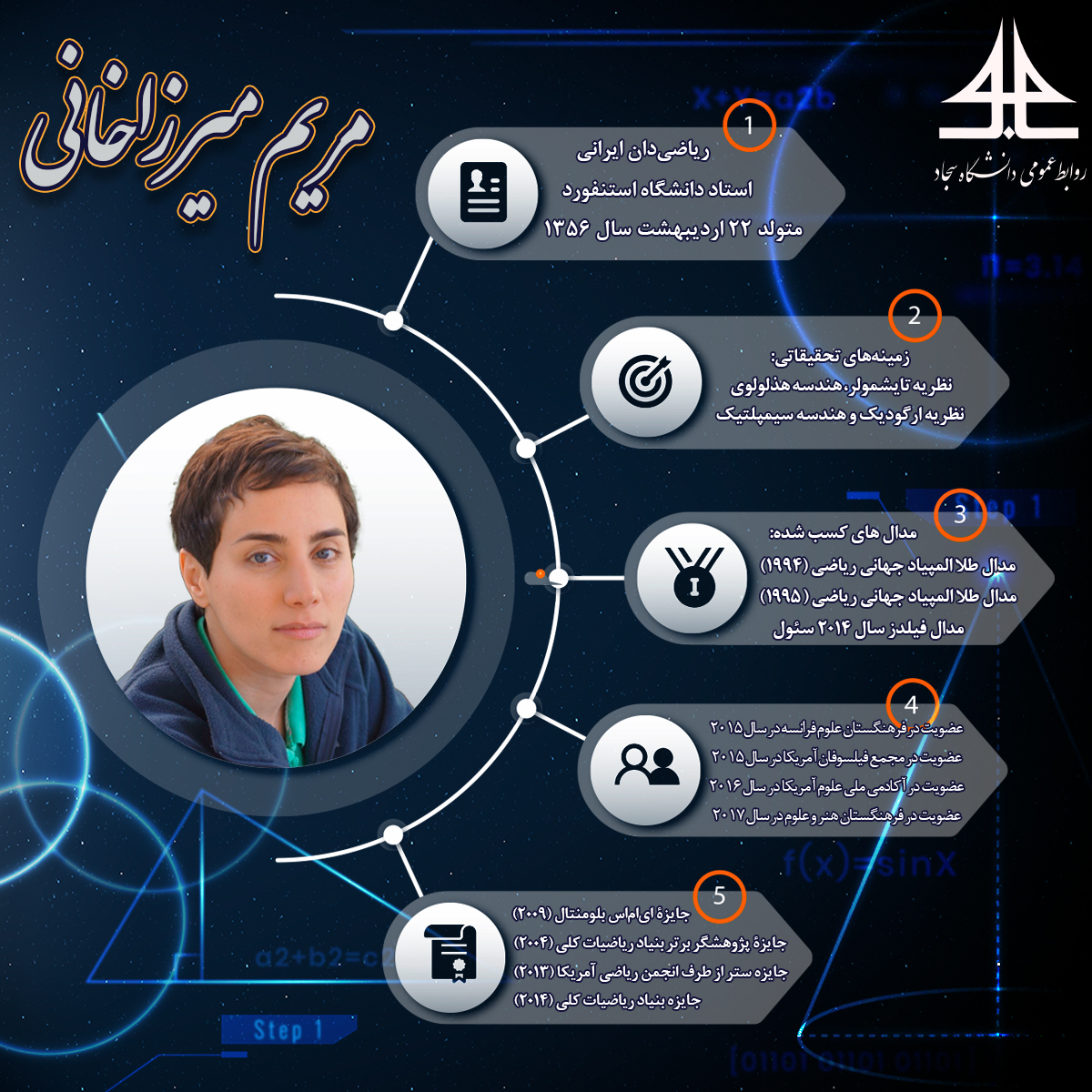
استاد و ریاضی دان ایرانی مریم میرزاخانی
مریم میرزاخانی در ۲۲ اردیبهشت سال ۱۳۵۶ در تهران به دنیا آمد. او ریاضیدان ایرانی و استاد دانشگاه استنفورد بود. او در سال ۲۰۱۴ به دلیل کنشگری...
هیچ نظری موجود نیست:
ارسال یک نظر